課程:Redux 思維與 RTK 核心 第 2 堂:RTK 環境建置實作
08連接 React 與 DevTools
你已經親手打造了一個強大的 Redux 「大腦」(Store),裡面定義了狀態的型別與基礎配置。但目前這個大腦與你的 React 「身體」還是分離的。這就像是你組裝了一台性能強悍的電腦主機,卻還沒有接上螢幕與電源。
在本節中,我們將完成最後的「接線工作」。我們會使用 react-redux 提供的橋樑工具,將 Store 注入到 React 應用程式中,並啟動開發者的超級感官——Redux DevTools,親眼見證狀態流動的起點。
使用 Provider 掛載 Store
在 React 的世界裡,要讓一個深層的元件樹都能共享某些資訊,最常見的技術就是 Context API。react-redux 套件正是基於這個原理,提供了一個名為 <Provider> 的元件。
實作:修改 main.tsx
請打開你的 src/main.tsx(或是 main.js),我們需要將原本的 <App /> 用 <Provider> 包起來。
import React from 'react'
import ReactDOM from 'react-dom/client'
import { Provider } from 'react-redux' // 引入橋樑元件
import { store } from './app/store'   // 引入我們剛建立的大腦
import App from './App'
import './index.css'

ReactDOM.createRoot(document.getElementById('root')!).render(
  <React.StrictMode>
    {/* 透過 store prop 將 Redux store 傳遞下去 */}
    <Provider store={store}>
      <App />
    </Provider>
  </React.StrictMode>,
)
為什麼是 Provider?
<Provider> 的作用是將 Redux Store 放在 React 的 Context 中。這意味著:
- 跨層級存取:無論你的元件結構有多深,內層的元件都可以透過 Hooks(如
useSelector)直接向 Store 索取資料,不再需要透過 Props 一層層傳遞(解決了我們在 Topic 1 提到的 Props Drilling 痛點)。 - 同步更新:當 Redux 中的狀態改變時,
<Provider>會通知所有訂閱了該狀態的 React 元件進行重新渲染(Re-render)。
給鐵人賽讀者的寫作小貼士:
在撰寫這部分的教學文章時,你可以強調:「這是讓 React 應用程式『看見』Redux 大腦的關鍵步驟。」沒有這一步,後續所有的 useSelector 或 useDispatch 都會因為找不到 Context 而噴出錯誤訊息。
為什麼要包在最外層?
有些開發者會好奇:我能不能把 <Provider> 包在某個特定的頁面元件裡就好?
雖然技術上可行,但在絕大多數的實務場景中,我們強烈建議將 <Provider> 放在應用的最頂層(通常是 main.tsx 或 index.tsx)。
1. 全域狀態的本質
Redux 的設計初衷是作為「單一事實來源」(Single Source of Truth)。如果你的應用程式中有些地方在 Provider 之外,那些地方就無法讀取全域狀態。
2. 避免邏輯混亂
將 Provider 放在最外層可以確保你的 App.tsx 保持乾淨,專注於 UI 佈局與路由設定,而環境配置(如 Redux、Router、Theme Provider)則統一在進入點完成。
3. 測試與維護
當你的應用程式結構變得複雜,例如加入了 react-router 或 styled-components 的 ThemeProvider 時,層層嵌套的 Provider 結構會如下所示:
<StrictMode>
  <Provider store={store}>
    <BrowserRouter>
      <ThemeProvider theme={theme}>
        <App />
      </ThemeProvider>
    </BrowserRouter>
  </Provider>
</StrictMode>
這是一種類似「裝飾器」的模式,確保了整個應用程式在啟動前,所有的基礎設施都已經就緒。
驗證與除錯:Redux DevTools Extension
如果你已經完成了上述的程式碼撰寫,現在你的專案已經具備了 Redux 的功能。但我們要如何確認「真的連上了」?
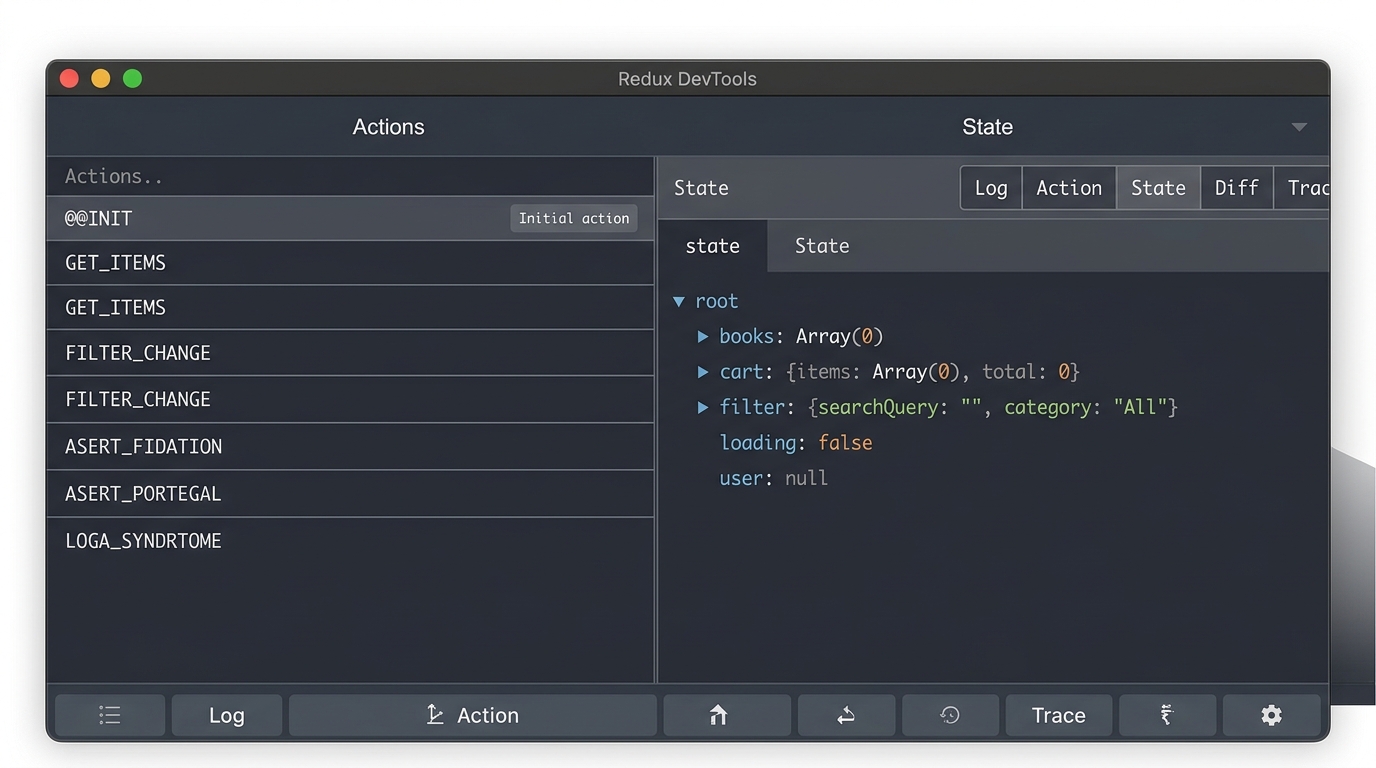
這就是 Redux DevTools Extension 大顯身手的時候了。如果你還沒安裝,請務必在瀏覽器(Chrome/Edge/Firefox)安裝這個擴充功能。它是 Redux 開發者的「X 光機」。
如何開啟與觀察
- 在你的 Vite 預覽頁面上按下
F12開啟開發者工具。 - 在分頁標籤中找到 Redux。
- 如果你看到左側顯示了
@@INIT,恭喜你,連接成功了!
關鍵功能導覽
在 DevTools 中,有兩個分頁是你最常使用的:
- Action 分頁:這裡紀錄了所有發送到 Store 的動作。
- 你會看到第一個動作是
@@INIT。這是 Redux 內部的初始化訊號。當這個動作發生時,Redux 會執行所有的 Reducer 並收集它們的initialState。
- 你會看到第一個動作是
- 即便你現在還沒寫任何邏輯,只要看到
@@INIT出現,就代表你的configureStore已經正確運作,且Provider已經成功掛載。 - State 分頁:這裡會顯示目前的狀態樹。
- 因為我們在
configureStore中還沒放入任何具體的 slice,所以目前的 state 可能是空的物件{}。
- 因為我們在
- 等到後續我們加入了
counter或todo邏輯,這裡就會即時反映出資料的變化。
為什麼不需要額外設定 DevTools?
這就是 Redux Toolkit (RTK) 的貼心之處。在傳統的 Redux 寫法中,你需要手動撰寫一段複雜的程式碼來連接 DevTools:
// 傳統寫法,現在不用這樣做了!
const store = createStore(
  reducer,
  window.__REDUX_DEVTOOLS_EXTENSION__ && window.__REDUX_DEVTOOLS_EXTENSION__()
);
但在 RTK 中,configureStore 預設就幫你整合好了。只要在開發環境(process.env.NODE_ENV !== 'production'),它就會自動開啟這個功能,既省事又安全。
建立「最小可運行環境」的成就感
到這一步為止,你已經完成了一套標準的現代前端開發環境建置。這雖然看起來只是一堆配置檔案與包裹元件,但這是一個**「最小可運行環境」(Minimum Viable Environment)**。
為什麼這很重要?
- 排除變數:如果你現在跳過環境建置直接去寫複雜的邏輯,萬一報錯了,你很難判斷是邏輯寫錯,還是環境沒設好。
- 實作成就:在鐵人賽文章中,這是一個非常好的檢查點。你可以放上一張 DevTools 成功顯示
@@INIT的截圖,這對跟著你做的讀者來說,是極具說服力的實作成就感。
常見錯誤排查
如果在 DevTools 看到 "No store found",請檢查以下三點:
- 有沒有存檔? Vite 的 HMR 有時候會因為語法錯誤而停止更新。
- Provider 有沒有包對? 確保
<App />被包在裡面。 - Store 有沒有正確傳入?
<Provider store={store}>這裡的store必須是你從store.ts匯出的那個實例。
我們現在已經接好了電源,螢幕也亮了,接下來,我們就要開始為這個大腦注入真正的靈魂——定義功能邏輯。
下一個挑戰:Slice 的誕生
我們目前的 Store 雖然連上了,但它是個「空的大腦」。在 Redux Toolkit 的哲學中,我們會將大腦切分成不同的區域,每個區域負責不同的功能,這就是 Slice(切片)。
在下一章中,我們將深入探討 createSlice 這個 API。你將會看到 RTK 如何神奇地幫我們自動產生 Action 和 Reducer,以及內建的 Immer 庫如何讓我們用最直覺的「變更」方式來撰寫「不可變」的狀態更新。
準備好寫下你的第一行業務邏輯了嗎?我們走吧!
本節重點總結
- Provider 是橋樑:透過 React Context 將 Redux Store 注入整個元件樹。
- 放置頂層:慣例上將
<Provider>包裹在main.tsx的最外層,確保全域可用。 - DevTools 是必備工具:看見
@@INIT代表環境建置大功告成。 - RTK 自動化:
configureStore已內建 DevTools 支援,無需額外手動配置。
這標誌著我們「環境建置與初始化」主題的完結。你現在擁有了一個健全的 TypeScript + Redux Toolkit 基礎設施。